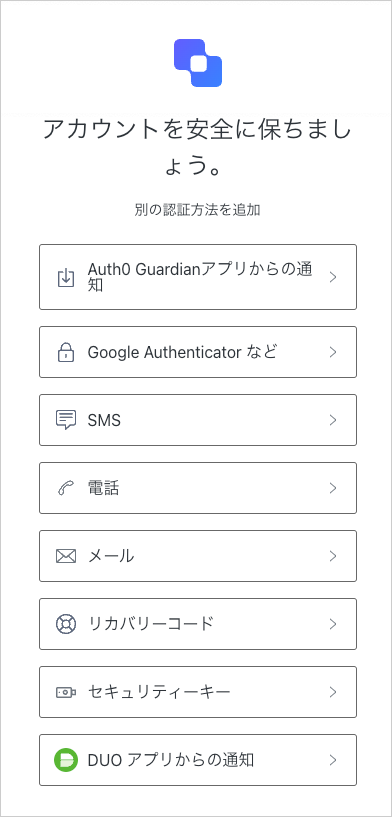
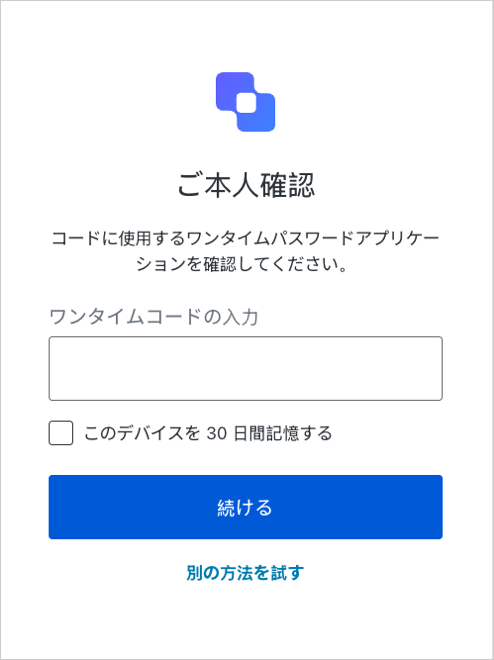
この機能は廃止されているため、日本語のUIスクリーンショットは利用できません。
要件
- Guardianを使用するにはiOS 10+とSwift 4.1が必要です。
- このSDKを使用するには、テナントのGuardianサービスに独自のプッシュ通知資格情報を構成する必要があります。そうしないと、プッシュ通知が届きません。詳細については、「MFAにプッシュ通知を構成する」を参照してください。
Guardian iOS SDKをインストールする
CocoaPods
Carthage
Guardianプッシュ通知を有効にする
- [Dashboard] > [Security(セキュリティ)] > [Multi-factor Auth(多要素認証)]に進みます。
- [Push Notification(プッシュ通知)] を切り替えて有効にします。
- プッシュ通知を構成します。
Usage(使用)
GuardianはSDKの中核です。SDKを使用するには、ライブラリをインポートします。
登録
| 変数 | 説明 |
|---|---|
| Enrollment URI(登録URI) | Guardian WebウィジェットからスキャンしたQRコード、またはメールかSMS経由で送られてきた登録チケットにエンコードされた値。 |
| APNS Token(APNSトークン) | デバイスのApple APNSトークン。64バイト(16進数形式)を含む文字列で指定する必要があります。 |
| Key Pair(鍵ペア) | Auth0 GuardianでIDをアサ―トするのに使用するRSA(秘密/公開)鍵ペア。 |
署名キーと検証キー
データ表現を取得し、暗号化されたSQLiteDBなどにセキュアに保存できます。
SigningKeyから取得できます。以下の例を挙げます。
ログイン要求を許可する
Notificationインスタンスを返すメソッドを提供します。
allowメソッドを使用して簡単に認証要求を許可できます。以前に取得した登録済みデバイスからの情報も必要です。複数の登録がある場合、必ず通知と同じid(enrollmentIdプロパティ)のものを見つける必要があります。
情報があれば、deviceパラメーターはプロトコルAuthenticatedDeviceを実装しているものとなります。
UIDevice.current.identifierForVendorにあります。次に、以下を呼び出します。
ログイン要求を拒否する
rejectを呼び出します。オプションで拒否の理由を送ることもできます。拒否の理由はGuardianログに表示されます。
登録解除する
モバイル専用OTP登録をセットアップする
リソースを接続する
Auth0 Dashboardの使用
-
Auth0ログインプロンプトにアクセスし、提供されたコード、または別のソースから取得した同様のbase32エンコードキーをコピーします。次のステップでは、このコードを認証アプリケーションに入力します。
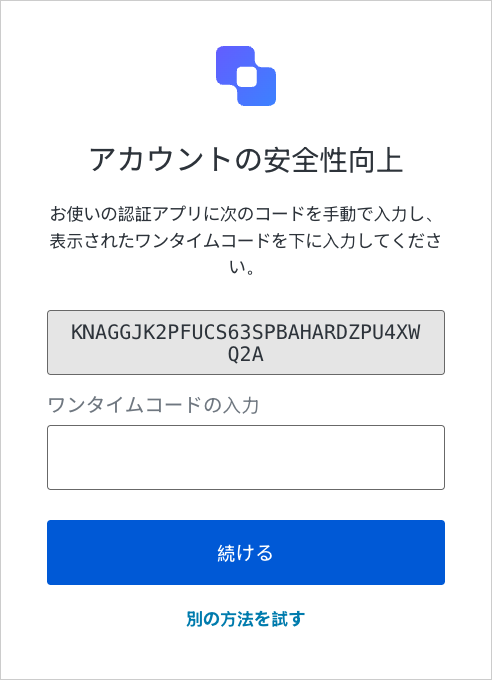
- コピーしたコードをGuardianなどの認証アプリケーションに追加します。
SDKを使用する
-
Guardianライブラリをインポートします。
-
コードジェネレーターを作成します。
-
生成されたコードを取得します。
ワンタイムコードを入力する
アプリでログインする