

Avant de commencer
Vous aurez besoin de :
- Un tenant de développement Auth0 configuré avec Universal Login et un domaine personnalisé.
- Une First Party Application Auth0.
- Activez Identifier First Authentication dans votre tenant Auth0.
- Node.js v22 ou version ultérieure.
- L’Auth0 CLI Tool authentifié pour votre tenant existant.
- Passez en revue le guide de Démarrage rapide ACUL
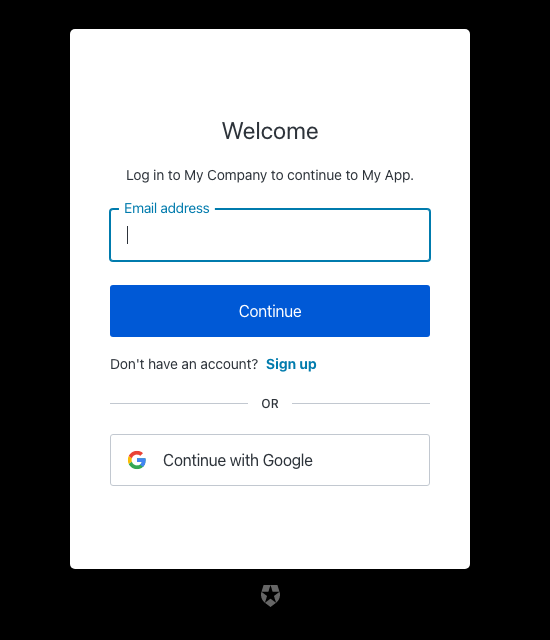
src/index.css du projet ACUL.
- Utilisez l’outil Auth0 CLI pour créer un projet ACUL contenant les écrans auxquels appliquer un nouveau thème.
- Modifiez le fichier CSS
src/index.css.
Les variables CSS dans le bloc
@theme inline sont utilisées par les composants de base.
Les variables CSS préfixées par --ul-theme- sont définies selon le style par défaut d’Universal Login et sont automatiquement remplacées à l’exécution par le thème Branding configuré dans votre tenant. Pour en savoir plus, consultez le fichier src/utils/theme/themeEngine.ts dans le répertoire de votre projet.