

1.Auth0にアプリケーションを登録する
client_idを手元に置いてください。
2.アプリケーションのパッケージを作成する
https://{your Office365 tenant}.sharepoint.com/_layouts/15/appregnew.aspxです。
Client_IdおよびClientSecretを生成します。
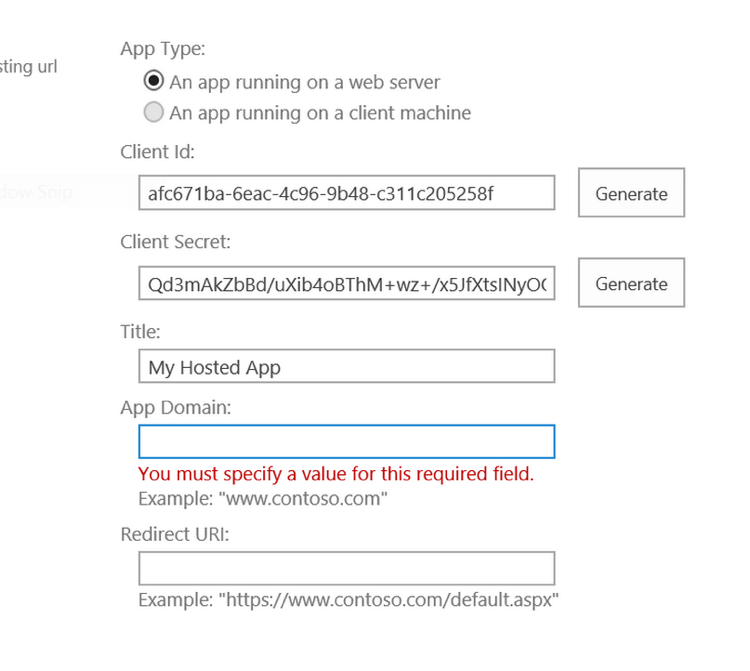
フォームに情報を入力します。
[https://{yourDomain}/login/callback?SP_APP_TOKEN&connection=CONNECTION&client_id={yourClientId}&redirect_uri={https://yourApp/callback}](https://{yourDomain}/login/callback?SP_APP_TOKEN&connection=CONNECTION&client_id={yourClientId}&redirect_uri={https://yourApp/callback})
connectionは、Auth0の接続で使用する名前です(「sharepoint」など)。client_idは、Auth0でアプリを識別します(ステップ1で作成)。redirect_uriは、すべてのネゴシエーションが完了した後にユーザーが最終的にアクセスする実際のアプリ内の場所です。指定しない場合は、常にAuth0で定義されたアプリのコールバックURLになります(localhostの場合もあります)
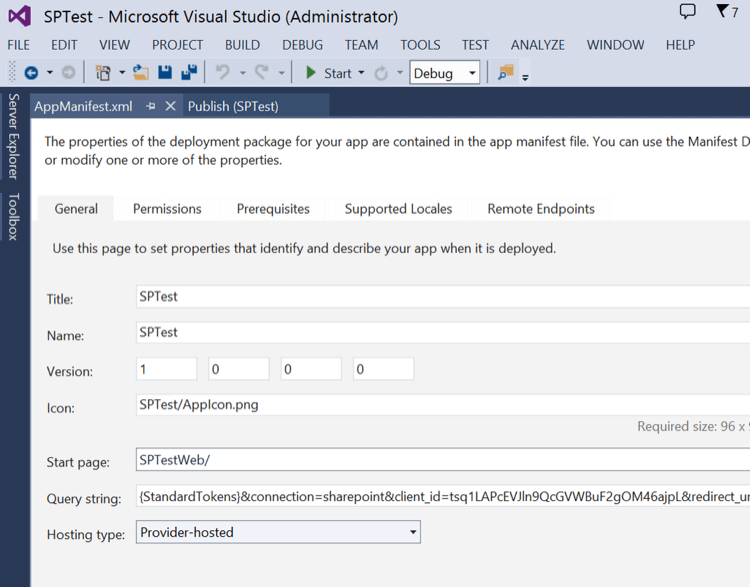
Query文字列は、前に入力したリダイレクトURIとまったく同じになることに注意してください。次に、プロジェクトを右クリックして[Publish(発行)]を選択します。
Publishing Profile(発行プロファイル) を作成します(SharePointダッシュボードで取得した同じ クライアントID と クライアントシークレット を入力する必要があります)。
[Package(パッケージ)] をクリックし、結果のファイルをSharePointにアップロードします。
3.Auth0で接続を作成する
Connection Name(接続名)。これは任意の名前です。ステップ2で入力したものと一致する必要があります。クライアントIDおよびクライアントシークレット。ステップ2で入力したものと一致する必要があります。テスト用SharePointサイトURL。これは、接続をテストするために使用されるSPサイトURLです。(ダッシュボードの[試す]ボタンを押したときなど)。ユーザーは常にSharePoint内からサイトへのリンクをたどるため、実行時には使用されません。
ユーザープロファイルを受け取ります。
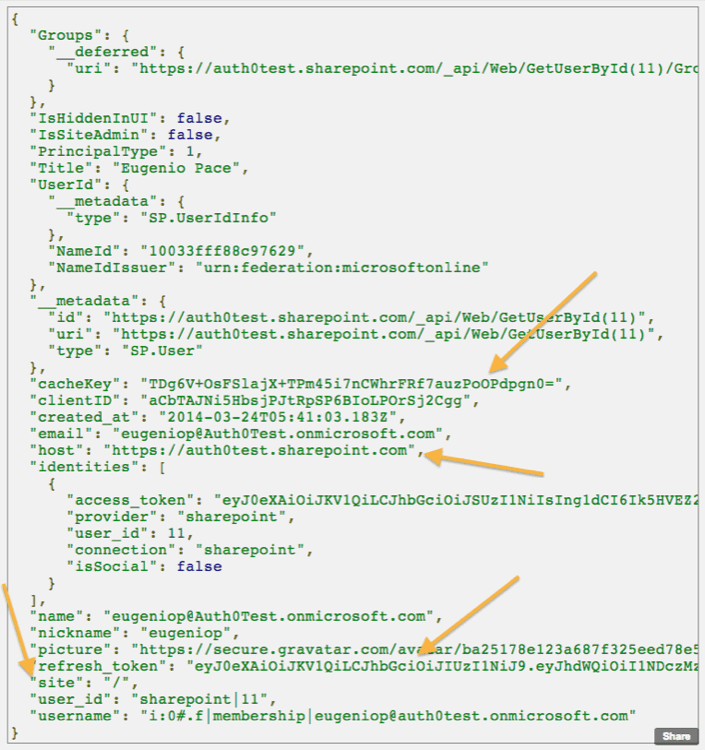
cacheKey、refresh_token、host、およびsite。これらにより、SharePoint API(リストなど)をコールバックできます。