

概要
- Vercelで運用環境をセットアップして、数回のクリックでAuth0テナントと統合できるようにします。
- Vercelプロジェクトと接続するアプリケーションをAuth0テナント内に自動的に作成します。
- Auth0の資格情報をVercelにあらかじめ組み込んで、プロセス中に手動で行ういくつかの手順をスキップできるようにします。
前提条件
- 統合したいプロジェクトのあるVercelアカウント。Vercelアカウントをまだ持っていない場合には、まずVercelアカウントを作成してください。
- 最新版のAuth0 Next.js SDKを使用したNext.jsアプリケーション
Vercel統合を追加する
- Auth0統合ページに移動します。
-
インストールウィンドウが開いたら、Auth0統合をインストールしたいVercelチームとプロジェクトを選択します。
現在は、一度に1つのプロジェクトへの統合しか提供していません。 [All projects(すべてのプロジェクト)] を選択すると、プロジェクトの選択画面がワークフローの後半まで先送りされます。
- [Install(インストール)] を選択し、Auth0の統合ポータルにインストールを進めます。
-
正しいAuth0アカウントでログインしていて、正しいテナントのダッシュボードに統合していることを確認します。
Auth0にログインするか、 または 、正しいAuth0アカウントでログインしていて、正しいテナントのダッシュボードに統合していることを確認します。
- テナントが選択されていない場合は、テナントの作成画面にリダイレクトされます。
- 新しいテナントを作成する場合は、標準のオンボーディング手順に従います。
- Auth0を初めて使う場合は、そこでAuth0アカウントを作成します。
- [Accept(承認する)] を選択します。
- 次に、Auth0と統合したいVercelプロジェクトを選択し、 [Continue(続行)] を選択します。
- アプリケーションの選択を確認してから、 [Continue(続行)] を選択します。
- これで、Auth0統合がVercelプロジェクトに追加されました。インストール済の統合を確認するには、プロジェクトの概要ページで [Integrations(統合)] タブに移動します。プロジェクトにインストール済の統合としてAuth0が表示されます。
Vercel統合を管理する
Vercelから管理する
環境変数は、運用ドメインでのみ構成できます。
アクセスを管理する
統合を削除する
Auth0 Dashboardから管理する
- Auth0 Dashboardに移動します。
- [Applications(アプリケーション)]>[Applications(アプリケーション)]> [Vercelのアプリケーション] を選択します。
-
[Settings(設定)]>[Application URIs(アプリケーションURL)] でVercelのアプリケーションURIを確認します。
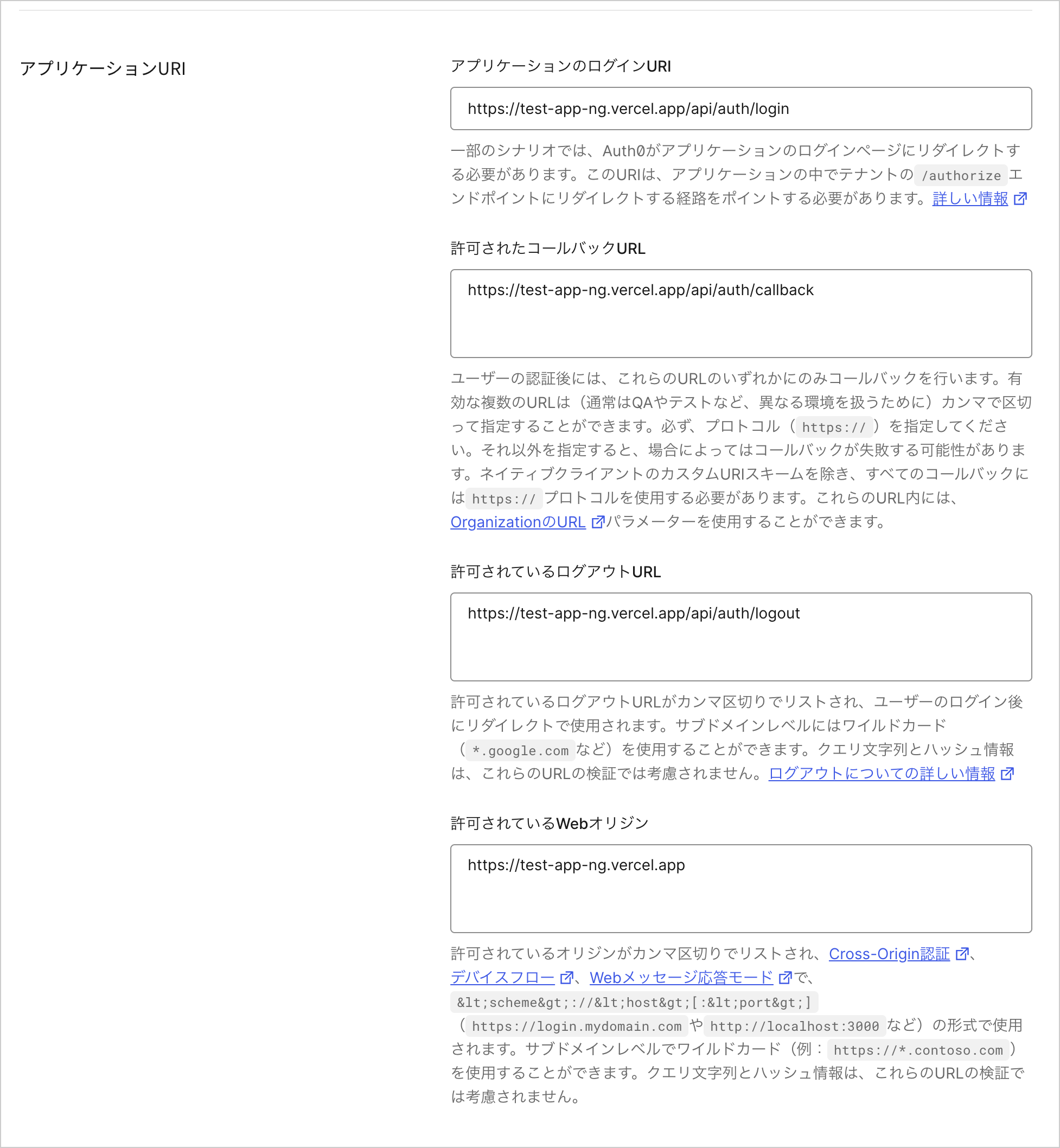
- これで、他のアプリケーションと同様に、このアプリケーションをAuth0 Dashboardでカスタマイズや変更することができます。